- 登录腾讯云,在轻量应用服务器下创建基于 Docker CE的服务器;
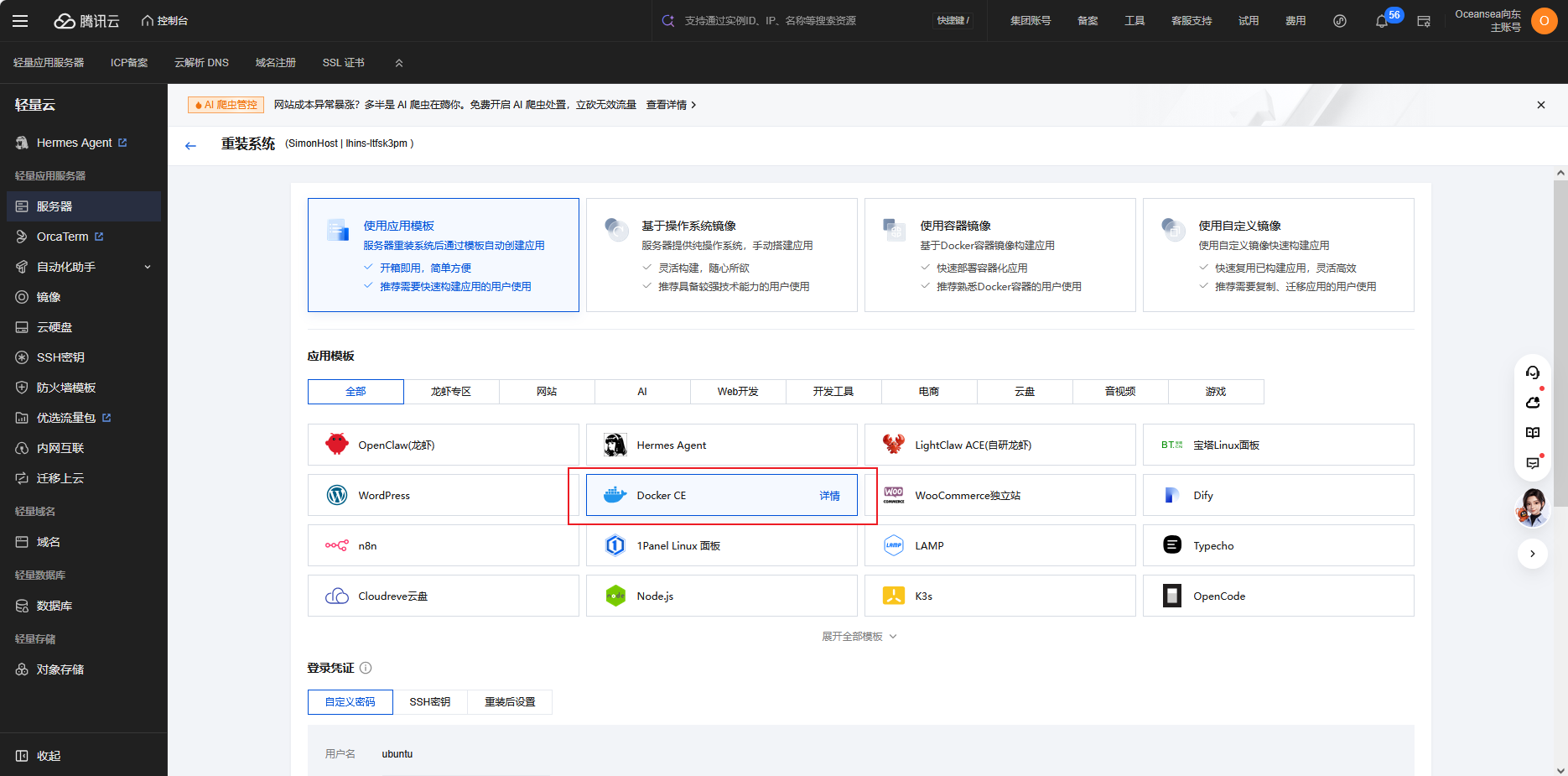
- 在安装后的 ubuntu 服务器中,当前用户的家目录下创建一个用于给 Webdav 使用的目录
mkdir -p /home/ubuntu/webdavdata
- 安装 Webdav 容器,此处采用bytemark/webdav镜像进行部署
docker pull bytemark/webdav
- 安装完成容器后,开启容器
docker run -d \
  --name webdav \              \\设置容器名称
  --restart always \           \\设置容器总是自动重启
  -p 8080:80 \                 \\设置宿主机的8080端口映射为容器的80端口
  -v /home/ubuntu/webdavdata:/var/lib/dav \ \\前半段为宿主机地址,即第2步创建的使用目录
  -e USERNAME=admin \          \\设置用户名
  -e PASSWORD=852963Wsqxd \    \\设置密码
  bytemark/webdav              \\指定容器使用之前安装的镜像
- 执行下列命令查看容器是否部署成功
docker ps
返回结果:
CONTAINER ID   IMAGE             COMMAND                  CREATED       STATUS       PORTS                                              NAMES
1e75e64e1dab   bytemark/webdav   "docker-entrypoint.s…"   7 hours ago   Up 7 hours   443/tcp, 0.0.0.0:8080->80/tcp, [::]:8080->80/tcp   webdav
可以看到 STATUS 为 UP,即部署容器成功。 6. 验证 Webdav 是否开启成功
curl -u admin:852963Wsqxd http://localhost:8080
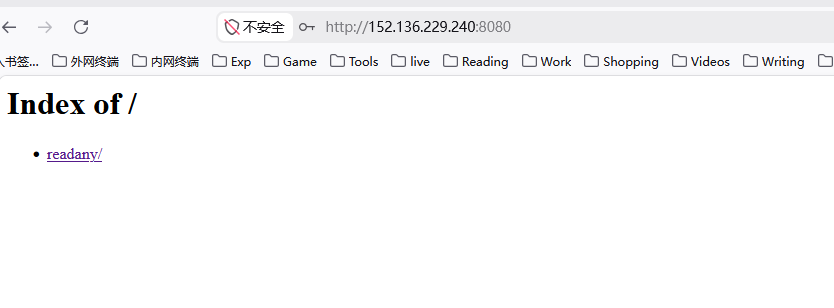
或通过浏览器直接访问(记得开始服务器防火墙,比如^4ee156:):
http://你的服务器公网IP:8080
应能看到如下图所示的界面:
 Webdav 安装完成。